 DBA Voice
DBA VOICE / SETUP
DBA Voiceの初回設定
画像を見ながら、ひとつずつ進められます。
警告が出たMacで、この手順を進めてください。
ほかのMacを設定しても、警告の出たMacには反映されません。
01
アプリケーションへ移す
ダウンロードしたファイル(.tar.xz)をダブルクリックします。展開されたDBA Voiceを「アプリケーション」へ移してください。追加の解凍アプリは不要です。
展開はZIP版より時間がかかります。完了してから「アプリケーション」のDBA Voiceを開きます。
ZIP・DMG版をすでに取得した方は、再ダウンロードせずそのまま使えます。ZIP版は開いてDBA Voiceを「アプリケーション」へ移します。DMG版は開いてDBA Voiceを「アプリケーション」へドラッグしてください。
Apple Silicon搭載Mac、macOS 26以降に対応します。ダウンロードと対応環境
02
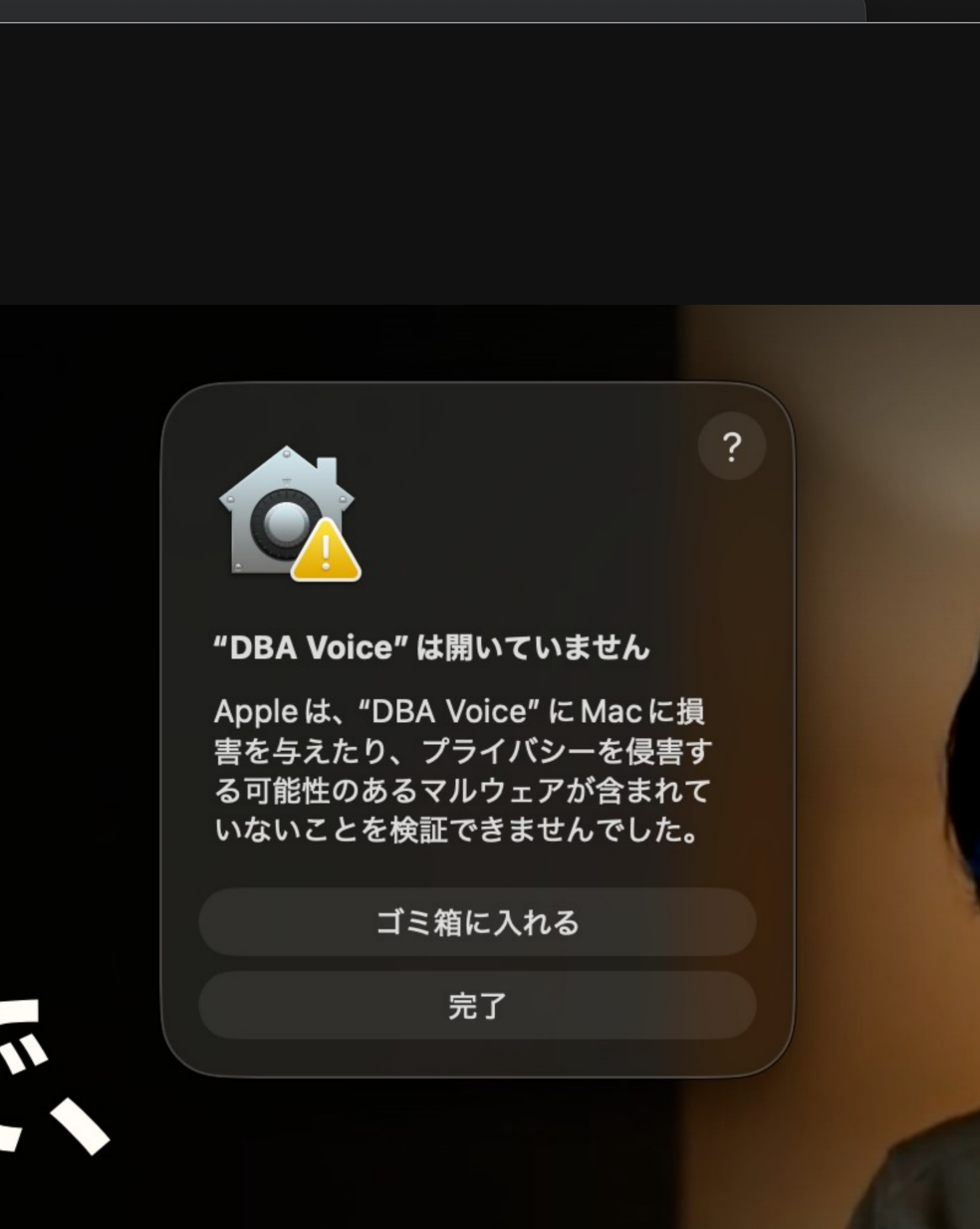
警告を「完了」で閉じる
「DBA Voiceは開いていません」「Appleは…検証できませんでした」という警告が出たら、「完了」で閉じます。
この先行配布版はAppleの公証を受けていません。このページから入手したアプリであることを確認して進めてください。
03
DBA Voiceを許可する
警告が出た、同じMacで操作してください。
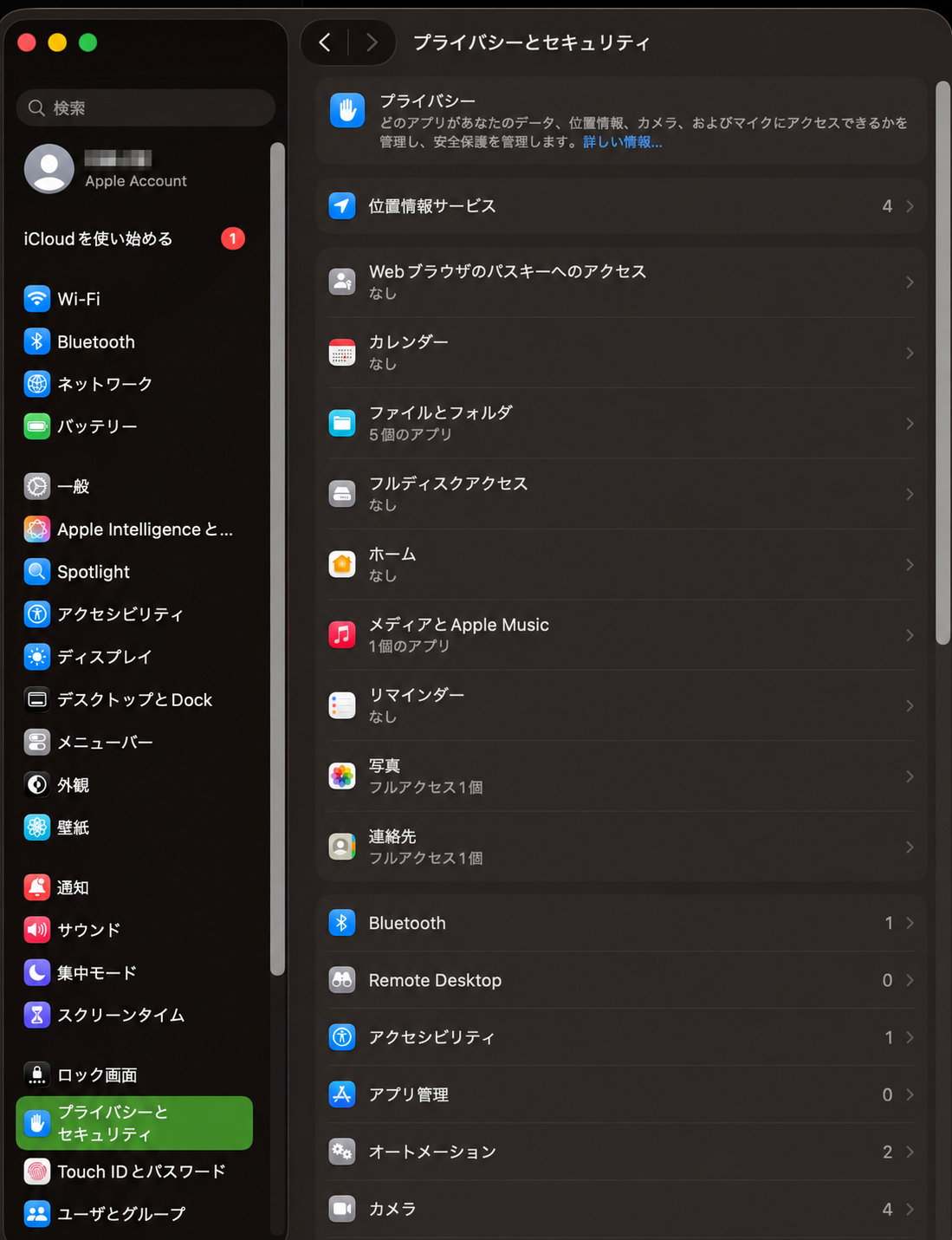
右側の一覧を下へスクロール
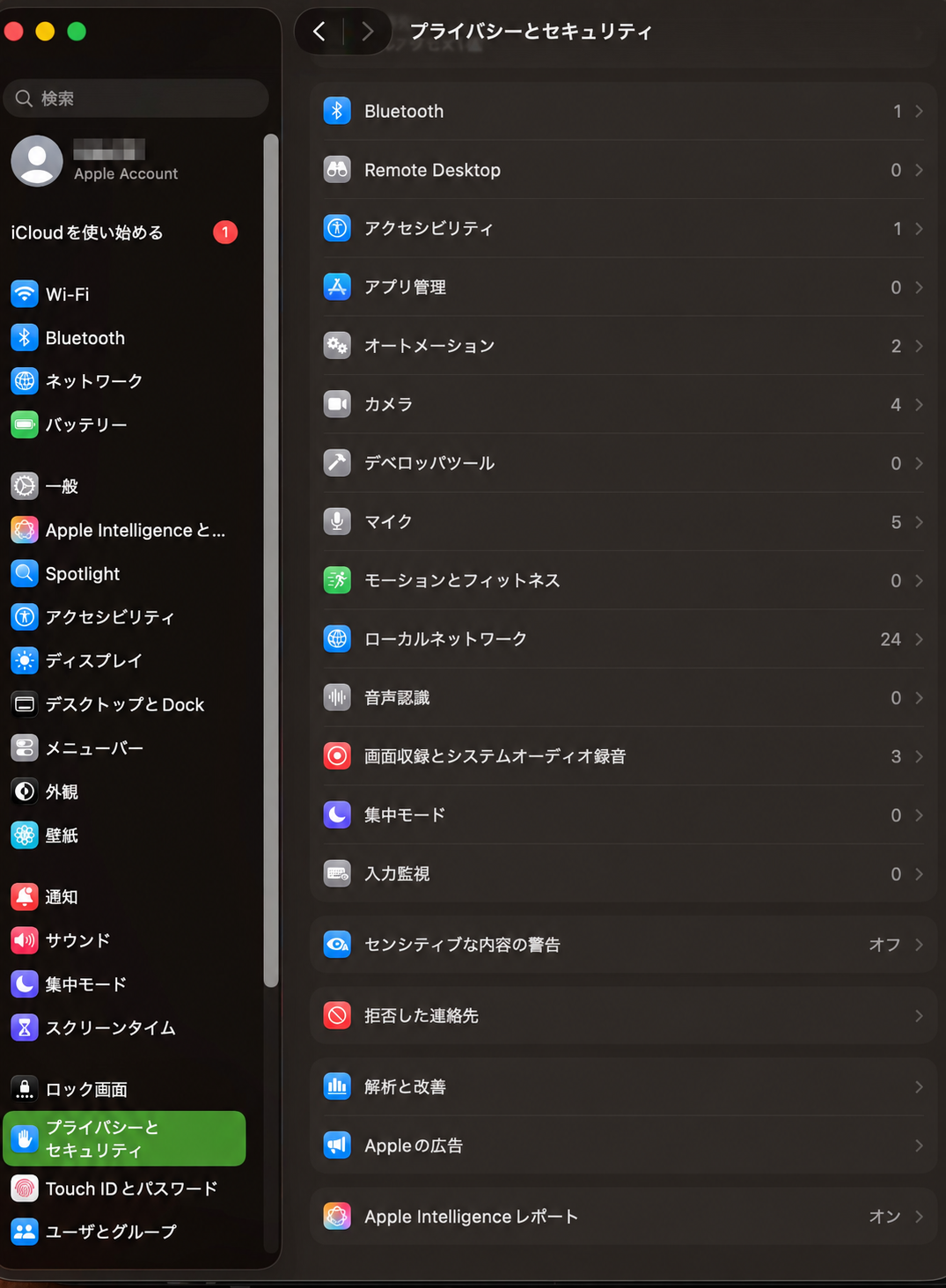
「システム設定」→「プライバシーとセキュリティ」を開きます。右側の内容を下へスクロールし、「セキュリティ」を探してください。
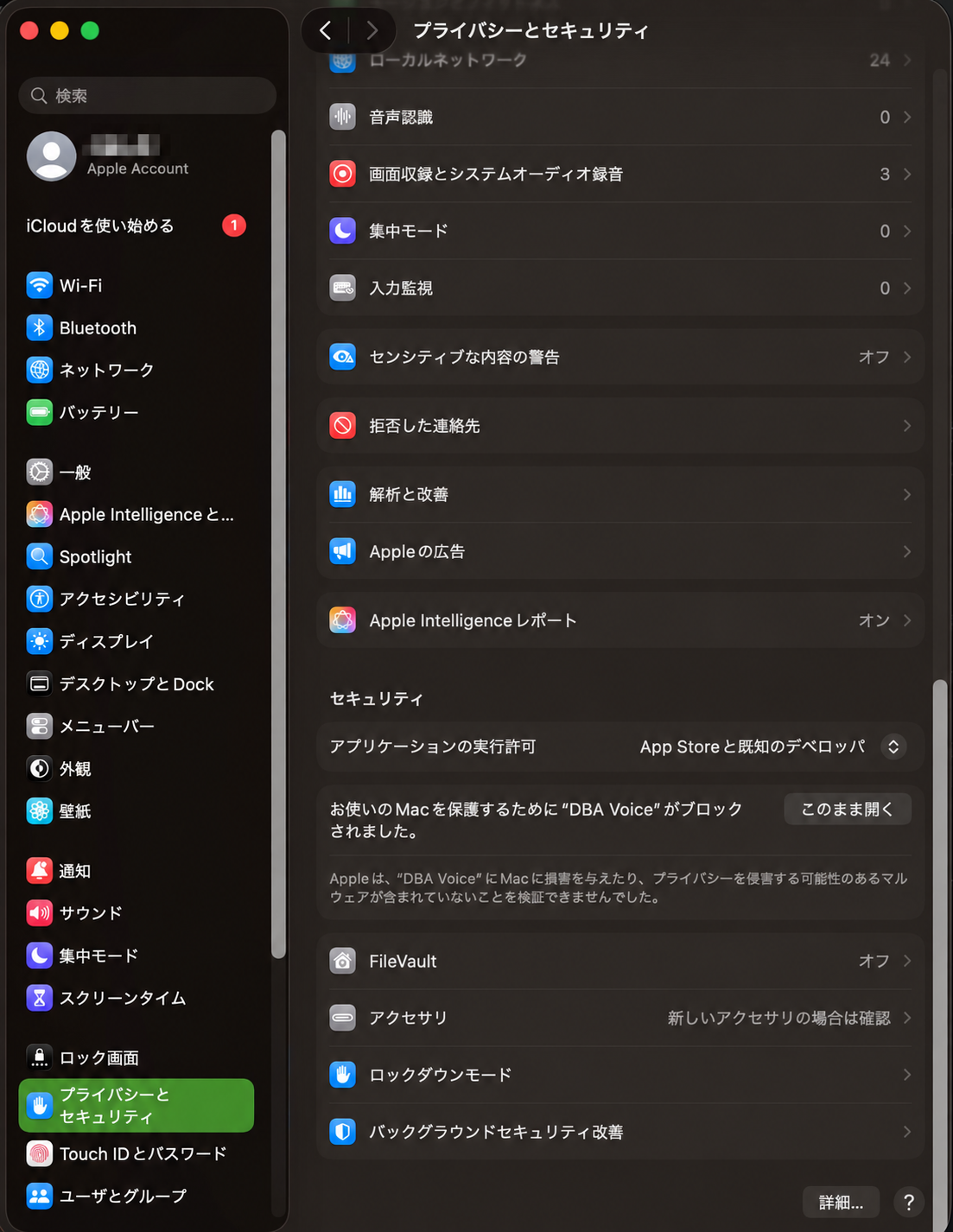
DBA Voiceの「このまま開く」を選ぶ
「アプリケーションの実行許可」のすぐ下にある、DBA Voiceの行を確認します。右の「このまま開く」を選んでください。
macOS 26では「開く」を選んでから「このまま開く」と表示される場合があります。続く確認に従って開きます。MacのパスワードやTouch IDを求められた場合は、ご本人が操作してください。
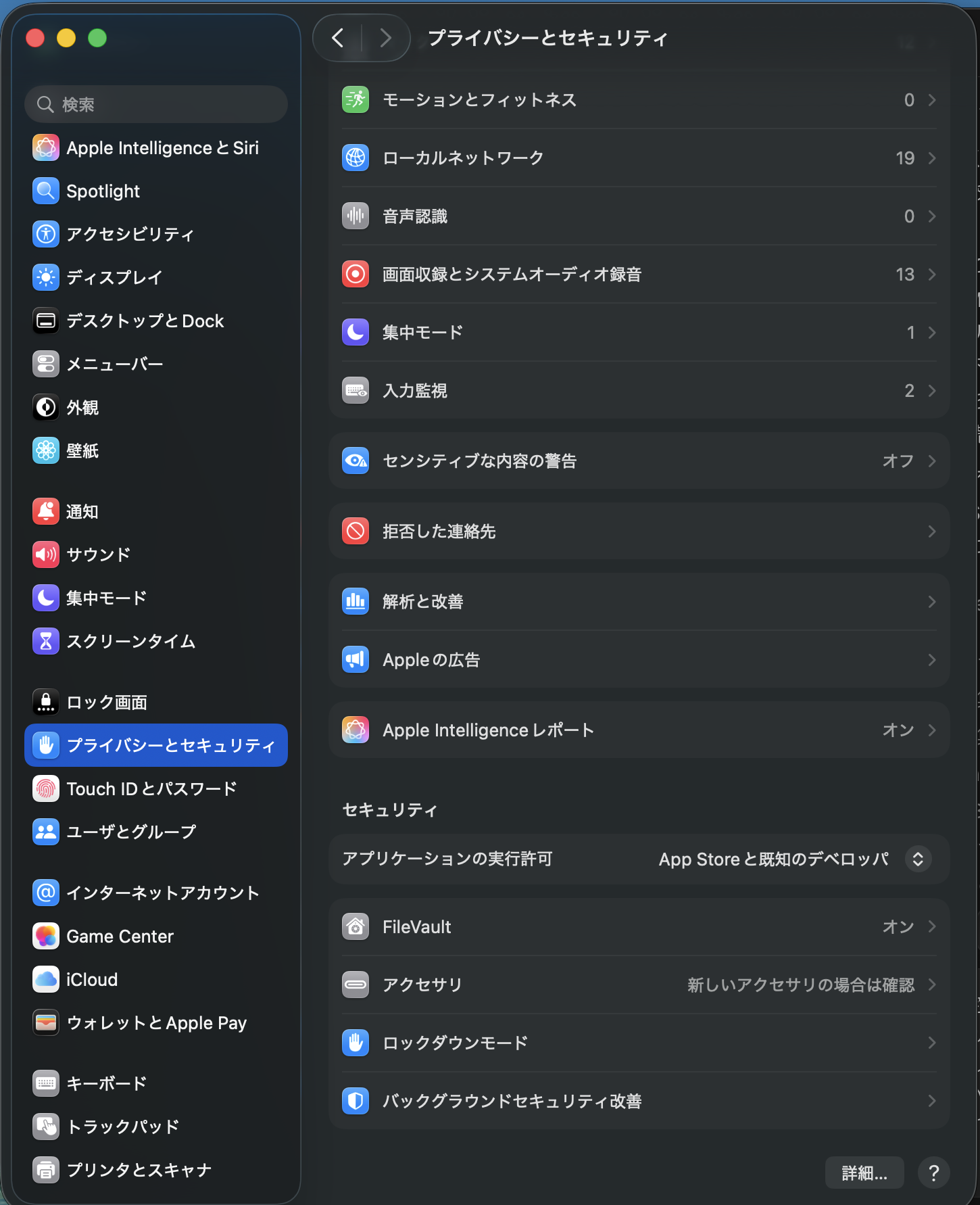
「このまま開く」が見つからないとき
別のMacで起きた警告に対する許可は表示されません。開こうとした後、許可ボタンを使えるのは約1時間です。
警告が出たMacの「アプリケーション」からDBA Voiceをもう一度開き、警告を閉じた直後に、この設定画面を確認してください。
それでも出ない場合は、Macのバージョン、表示された警告、DBA Voiceを開いた場所を確認します。会社管理のMacでは、管理者への確認が必要なこともあります。
04
音声入力を試す
DBA Voiceを開いたら、次の2か所で許可します。
- 「システム設定」→「プライバシーとセキュリティ」→「マイク」→DBA Voiceをオン。
- 「システム設定」→「プライバシーとセキュリティ」→「アクセシビリティ」→DBA Voiceをオン。
新しいメモなどの入力欄をクリックします。右のOptionキーを押したまま「明日の会議は午後3時です」と話し、キーを離してください。入力欄に文字が入ったか確認します。
AIで言い直しを整えるには
MacのApple Intelligenceを有効にしてください。DBA Voiceの設定「文字起こし後の整え方」で「AIで言い直しを整える」を選べます。AIが使えないときも、音声認識と表記の整理は利用できます。
クラウドの新規登録は準備中です。Mac内の音声入力は、登録せずに使えます。
CLAUDE CODE / CODEX
AIに設定を手伝ってもらう
DBA Voiceを使うMacで、下の文章をClaude CodeまたはCodexに渡してください。必要な確認を一つずつ案内するための文章です。
コピーできない場合も、本文を選択するか、TXTを保存して使えます。