
いつもの入力を、あなたの声で。
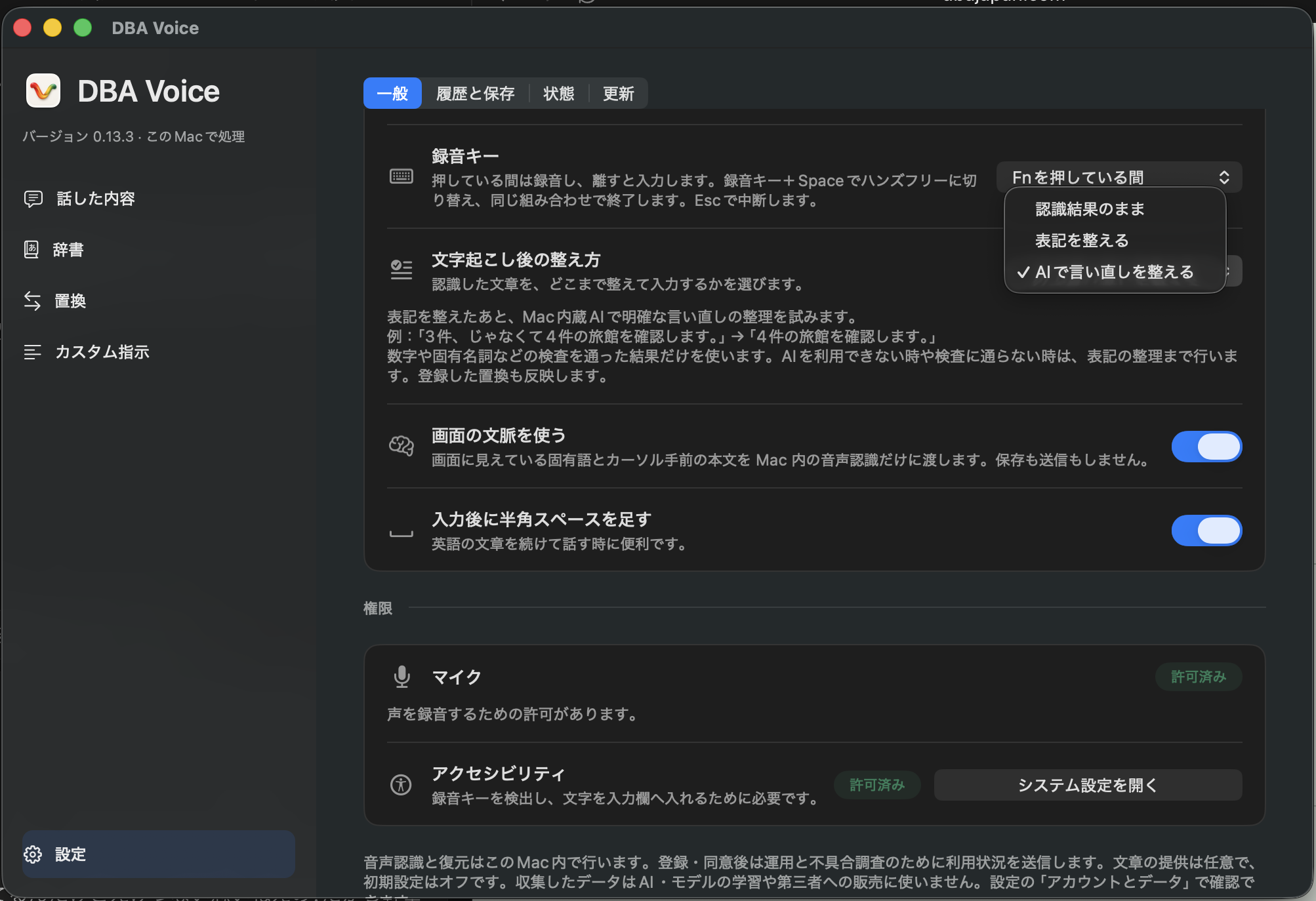
言葉の整え方を、選ぶ。
どこまで整えるか、
自分で選べる。
認識された言葉を、そのまま使いたい。
そんなときも、整えて入力したいときも。
3つのモードから選べます。
たとえば、音声認識後の文章が
えっと、3件、じゃなくて4件です
- 認識結果のまま
えっと、3件、じゃなくて4件です
認識された言葉を、そのまま使いたいときに。
- 表記を整える
3件、じゃなくて4件です。
「えっと」などを取り除き、数字や用語の表記を整理します。
- AIで言い直しを整える
4件です。
表記の整理に加え、Mac内蔵AIが明確な言い直しの整理を試みます。
違いを示す例です。音声や文脈によって結果は変わります。登録した置換ルールは、すべてのモードに適用されます。
AIモードにはApple Intelligenceが必要です。利用できない場合や結果が検査に通らない場合は、表記の整理まで行います。
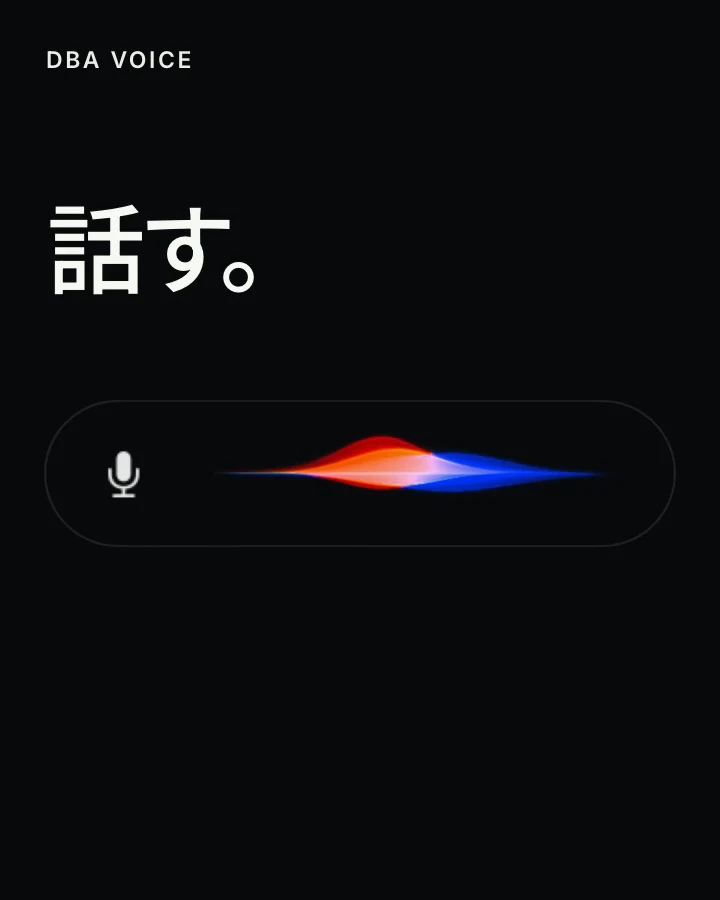
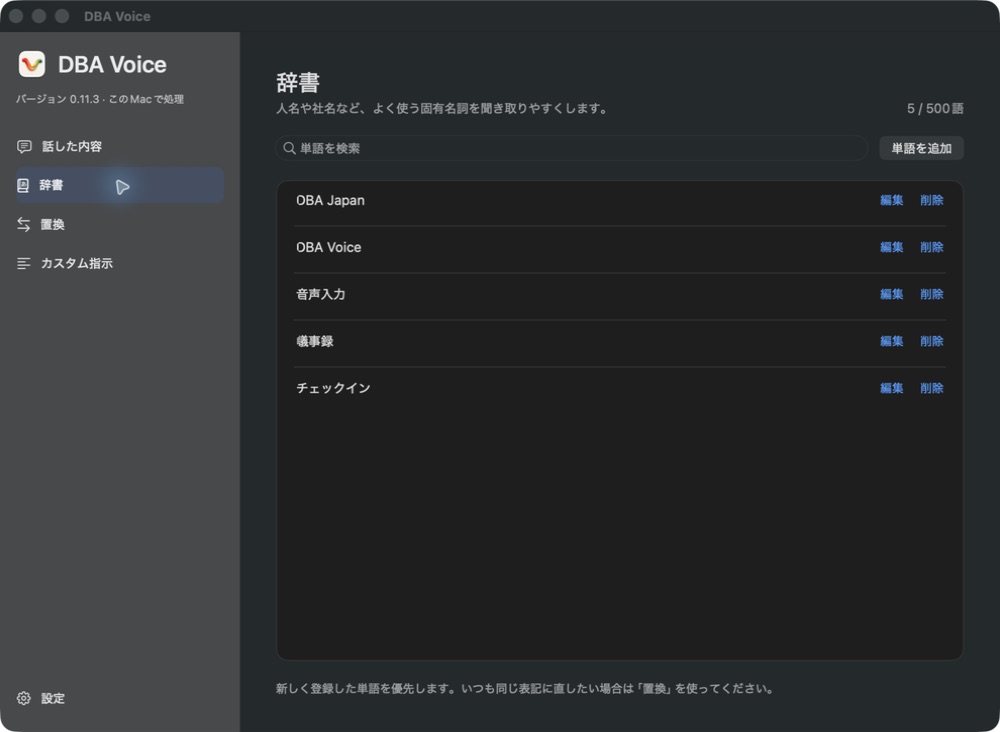
声から、文章へ。
考える速さで、話そう。
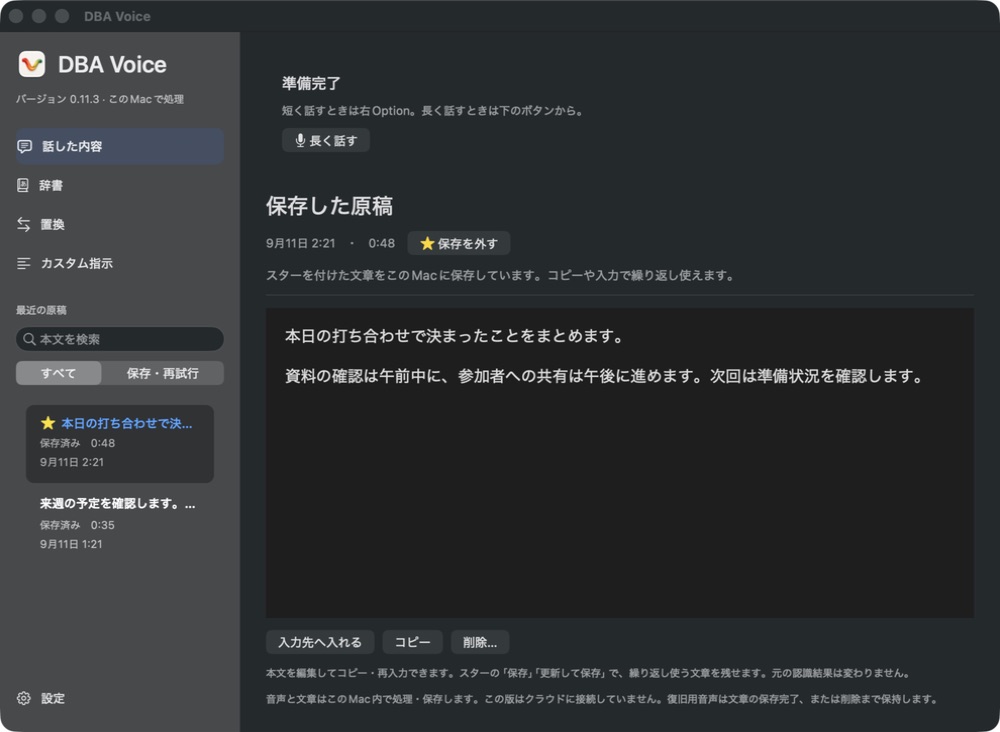
話し終えたら、文字になる。
そのまま、いつもの入力先へ。

次の入力は、声で。
Mac版の先行配布・無料
Apple Silicon搭載Mac / macOS 26以降
AIでの言い直し整理にはApple Intelligenceを有効にしてください。
tar.xz / 1.34 GB
音声認識モデルを同梱しています。初回に警告が出た場合は、下の手順をご確認ください。
初回に「開いていません」と表示されたら
警告が出た、同じMacで操作してください。この先行配布版はAppleの公証を受けていないため、初回に警告が出ることがあります。
- 「アプリケーション」からDBA Voiceを開き、該当の警告を「完了」で閉じます。
- 「システム設定」→「プライバシーとセキュリティ」下部の「セキュリティ」へ進みます。
- 「アプリケーションの実行許可」のすぐ下にあるDBA Voiceの「開く」または「このまま開く」を選び、続く確認に従います。
使い始め方
使い始め方
音声認識モデル「Whisper large-v3-turbo」を同梱したMac版です。モデルを別に探したり、APIキーを用意したりする必要はありません。
- ダウンロードしたファイル(.tar.xz)をダブルクリックし、展開されたDBA Voiceを「アプリケーション」へ移して開きます。
- この先行配布版はAppleの公証を受けていません。開発元を確認できない旨の警告が出た場合は、下の「初回に警告が出たとき」を確認してください。
- アプリの案内に沿って「マイク」と「アクセシビリティ」を許可します。
- 入力したい欄をクリックし、録音キーを押しながら話します。初期設定は右のOptionキー。設定でFnにも変更できます。
展開はZIP版より時間がかかります。ZIP・DMG版をすでに取得した方は、再ダウンロードせずそのまま使えます。DMG版は開いてDBA Voiceを「アプリケーション」へドラッグしてください。
AIで言い直しも整える
macOS 26以降でApple Intelligenceを有効にすると、Mac内蔵AIによる言い直しの整理を使えます。新規インストール時はこのモードを選択しています。DBA Voiceの設定にある「文字起こし後の整え方」で「AIで言い直しを整える」を確認できます。AIが利用できない場合も、同じ音声認識モデルで文字起こしし、表記を整えます。
初回に警告が出たとき
このページから入手したDBA Voiceであることを確認したうえで、アプリを一度開いてください。警告を閉じ、「システム設定」→「プライバシーとセキュリティ」→「このまま開く」を選び、続く確認で「開く」を選びます。詳しくはAppleの案内をご覧ください。「コンピュータに損害を与えます」など別の警告の場合は、操作を進めず配布元へお知らせください。
録音キーに反応しないとき
選択中の録音キーとMacの許可を確認してください。他の音声入力アプリも同じキーを使っている場合は、それぞれのキー設定を確認します。画面の「長く話す」ボタンからの録音にも対応しています。
データの扱い
データの扱い
音声の文字起こしと復旧はMac内で行います。生の音声はサーバーへ送りません。文字起こしが完了しなかった場合に再試行できるよう、復旧用の音声をMacに保持します。
アカウント登録は任意です
クラウドの新規登録は準備中です。Mac内の音声入力は、登録せずに使えます。
Mac内での音声入力には登録は必要ありません。登録した場合、メールアドレスと利用者IDをアカウント管理のために保存します。ログインしてデータ利用に同意すると、アプリの版、録音時間、処理結果などを運営が確認できるようになります。
文章の提供は、別に選べます
文字起こしした文章の提供は、初期設定ではオフです。提供された文章は、不具合調査のために運営担当者が読む場合があります。アカウントと同意したデータの保管にはSupabaseを利用します。
クラウドに保存した文章の復元
同じアカウントでログインし、「アカウントとデータ」の「クラウドの文章を履歴に復元」から、提供に同意して保存済みの文章を戻せます。対象は過去30日以内の本人の文章です。未送信の文章や音声は復元の対象に含まれません。
収集した利用データと文章は、AIモデルの学習や第三者への販売には使いません。データ提供の選択は、アプリの「アカウントとデータ」で変更できます。
対応環境
対応環境
- 対応するMac
- Apple Silicon搭載Mac、macOS 26以降。MacBook AirもApple Silicon搭載機に対応します。
- AIで言い直しを整える機能
- macOS 26以降と、有効なApple Intelligenceが必要です。利用できない場合は表記の整理まで行います。
- 入力言語
- 日本語の音声入力に対応します。
- インターネット接続
- アプリの入手、アカウントへのログイン、同意したデータの送信に使います。音声認識モデルは同梱しており、文字起こしはMac内で行います。
- ほかの端末について
- 今回の配布版はMac専用です。このページではWindows、iPhone、Intel搭載Mac向けの配布は行っていません。Macにインストールして使うアプリです。